
Шпаклевкой: в чем разница, чем отличаются?
в чем разница, чем отличаются?
Проведение любых внутренних отделочных работ подразумевает оштукатуривание и шпатлевание поверхностей помещения. Исключение – использование при отделке гипсокартона. В таком случае, применяется лишь вторая операция.
Однако у большинства начинающих домашних мастеров перед началом ремонтных работ возникает ряд вопросов:
- чем отличается штукатурка от шпаклевки;
- в какой очередности наносить данные строительные смеси;
- какие инструменты для этого использовать.
Развернутые ответы на эти вопросы вы найдете в данном материале.
Основные отличительные особенности штукатурки от шпаклевки
Штукатурка – это строительный отделочный материал, который используется для устранения значительных неровностей поверхностей и после застывания образует прочный «каменный» слой. В зависимости от разновидности состава и степени кривизны поверхности, толщина слоя такого отделочного материала может составлять от 0,5 до 5 см. , локально до 10 см.
Шпатлевка – порошкообразный материал, который после замешивания имеет пастообразную структуру. Используется такая смесь для нивелирования незначительных дефектов и шероховатостей на уже оштукатуренной поверхности. Наносится шпатлевка тонким слоем, толщина которого не превышает 0,1-0,5 см, и благодаря своей пластичности после застывания может предотвращать появление мелких трещин, возникающих вследствие естественной усадки здания.
Итак, штукатурка и шпаклевка: в чем разница? Чтобы вы имели наглядное представление об основных отличиях этих смесей, мы подготовили для вас специальную таблицу, которая поможет вам окончательно с этим разобраться:
Штукатурка |
Шпатлевка |
используется для устранения неровности стен и потолков со значительными перепадами и дефектами |
применяется для нивелирования мелких изъянов и шероховатостей оштукатуренной поверхности |
высыхает долго и, в зависимости от состава, достигает своих максимальных прочностных характеристик через 7-28 дней |
в зависимости от разновидности, срок высыхания не превышает одних суток |
в большинстве случаев не затирается абразивными материалами |
с целью облагораживания поверхности, после застывания смеси, по ней проходятся шкуркой |
Однако основная разница между такими строительными смесями заключается в их составе, об особенностях которого мы поговорим ниже.
Штукатурка и шпаклевка: в чем разница между составами?
Технология изготовления обеих смесей практически идентична. Основное отличие заключается в том, что в штукатурке используются крупнофракционные наполнители, тогда как для шпаклевочных смесей – мелкие.
В зависимости от состава, все шпаклевочные смеси подразделяются на следующие виды:
- цементные, в основе которых лежит портландцемент и мелкофракционный песок с добавлением специальных веществ, которые повышают пластичность материала. Такие смеси обладают хорошей устойчивостью к влаге, поэтому успешно применяются, как при проведении внутренних отделочных работ, так и при обработке наружных поверхностей здания;
- гипсовые, в состав которых входит мелко помолотый гипс и вещества для повышения пластичности материала. Область применения – внутренние работы;
- полимерные, в которые добавляются различные виды минеральных наполнителей. Применяются для внутренних отделочных работ.

Менее востребованными являются масляные, клеевые и лаковые шпаклевочные смеси, что, впрочем, не мешает им в большом количестве присутствовать на рынке строительных материалов.
Что касается штукатурных составов, то особым спросом среди потребителей пользуются цементные и гипсовые их разновидности. Менее популярные – смеси на основе акриловых смол и калиевого стекла, которые нашли свое применение в декоративной отделке.
Свойства растворов
К основным свойствам шпаклевочных составов можно отнести:
- сохранение объема после высыхания;
- умеренный показатель вязкости;
- устойчивость к возникновению трещин и отслаиванию.
Штукатурные составы могут похвастаться следующими характеристиками:
- хорошие адгезионные свойства, благодаря чему раствор надежно схватывается с основанием;
- хорошая пластичность;
- высокий показатель устойчивости (после высыхания) к механическим нагрузкам;
- возможность нанесения слоя большой толщины.

Таким образом, можно сделать вывод, что шпаклевка и штукатурка очень сильно отличаются между собой по составу, свойствам и области применения. Но и это еще не все. Способы нанесения таких растворов также отличаются между собой. В чем заключаются отличия? Об этом читайте ниже.
Техника нанесения смесей
При использовании шпаклевки, используется следующая техника ее нанесения:
- удаление строительной пыли с поверхностей;
- использование для нанесения инструмента из пластика или металла;
- тщательное распределение замешанного раствора по обрабатываемой поверхности с минимальным количеством оставляемых инструментом бороздок;
- шлифование высохшего состава абразивом в виде мелкозернистой наждачной бумаги.
Что касается нанесения штукатурки, то такая процедура включает в себя следующие этапы:
- предварительное очищение обрабатываемой поверхности от старой отделки и загрязнений, обеспыливание и грунтование;
- установка маяков при оштукатуривании поверхности с большой площадью;
- нанесение штукатурного раствора производится путем ручного или машинного набрасывания;
- растягивание и выравнивание смеси по маякам с использованием правила.

Вывод: основное отличие между штукатурной и шпаклевочной смесью – это их назначение. То есть, штукатурка – это выравнивающий слой, шпаклевка – финишный.
Если у вас остались вопросы относительно выбора данных смесей, вы всегда сможете задать их нашим специалистам по телефону, электронной почте или при помощи формы обратной связи. Наш консультант ответит на все интересующие вас вопросы и поможет подобрать состав в зависимости от особенностей объекта и ваших пожеланий.
как правильно шпаклевать стены своими руками
Как шпаклевать стены своими руками, не пользуясь услугами специалистов и не допуская ошибок, знает не каждый. Очень важно, в процессе подготовки стен к отделочным работам придерживаться технологий, поочередно выполнять этапы и правильно использовать строительный инструмент, тогда в результате мы получим ровную и гладкую поверхность.
Какой шпаклёвкой лучше обрабатывать стены?
По предназначению шпаклёвку делят на типы:
- стартовая, используется как выравнивающий слой
- декоративная (финишная)
- универсальная
Состав практически всех типов шпаклёвки одинаков: пластификаторы, основа и адгезивы. Компонент, который заложен в основу, — главное различие, позволяющее разделить шпаклевочный материал на:
- цементный
- полимерный
- гипсовый
Перед тем как самостоятельно шпаклевать стены, нужно изучить преимущества и недостатки в работе с каждым видом шпаклевочной смеси, подготовить инструменты и материалы, которые понадобятся в работе.
Таблица различия шпаклевки по составу
Подготовка поверхности стены под шпаклевку
Стены шпаклевать своими руками несложно, если соблюдать технологии и последовательность в процессе. На первом этапе необходимо подготовить поверхность стены. Важно чтобы стена была сухой и чистой. Не рекомендуется шпаклевать стены, которые промёрзли.
Чтобы шпаклевочный материал идеально лег на стены, используют грунтовку. Стены грунтуют перед нанесением шпаклевки. Грунтовка обеспечивает соединение шпаклевки со стеной. Раствор грунтовки нужно наносить равномерно, без пропусков, для этого используют специальный валик. Грунтовку можно нанести в один слой и дать просохнуть.
Как шпаклевать стены своими руками правильно?
Осмотрите помещение, очистите стены и уберите все лишнее из комнаты. Это позволит увидеть масштаб работ и подобрать соответствующий вид шпаклёвки и инструменты. Перед тем как стены шпаклевать, нужно убрать все трещины. Для этого нужно использовать гипсовую смесь. Трещину нужно немного расшить в ширину и вглубь. После этого обрабатываем щель грунтовкой и только потом шпаклюем.
Если вы решили шпаклевать самостоятельно, то лучше начинать с использования готовых, а не сухих смесей. Купив сухую смесь, будьте внимательны к рекомендациям на упаковке. Важно приготовить шпаклевку из сухой смеси в правильной консистенции.
Последовательность приготовления:
- в чистую емкость наливаем немножко воды
- добавляем сухой порошок (шпаклёвку) и тщательно перемешиваем с помощью простого шпателя
- чтобы смесь была однородной, используйте дрель с миксером, если необходимо — постепенно добавляйте воду
Смесь готова к нанесению на стены, если она имеет эластичную однородную структуру и не стекает со шпателя. Если в шпаклевке образовались комки – смесь слишком густая, если стекает со шпателя – добавьте сухой смеси.
Как шпаклевать стены: последовательность и технология
Чтобы процесс шпаклевки стен прошел успешно, нужно соблюдать последовательность этапов и заранее подготовить все необходимые инструменты:
- стартовая шпаклёвка. На этом этапе нам понадобится шпатель большого размера. Шпаклёвку нужно наносить на стены средними равномерными порциями распределяя по поверхности. Шпатель следует держать под наклоном в 30 градусов. Наносить шпаклевку нужно одним движением по диагонали. Если вы впервые будете шпаклевать своими руками, то рекомендуем каждый слой наносить внахлест. Это позволит устранить линию перехода и избежать бугров
- обработка ровных углов. На этом этапе научимся шпаклевать своими руками углы. Приготовьте маленький и угловой шпатель. Используя шпатель маленького размера, наносим на откос небольшой слой шпаклевочного материала, затем с помощью углового инструмента выравниваем поверхность
- финишная шпаклёвка.
 После того как стартовый слой стал сухим, можно приступать к финишному покрытию. Подготовьте шпатели — маленький и большой. Толщина слоя декоративной шпаклёвки не должна быть больше 2 мм. Маленьким шпателем на большой кладем шпаклёвку средними порциями. Ровным слоем распределяем на поверхности шпаклевочную смесь
 - шпаклёвка под оклейку и покраску стен. Приступаем к этому этапу только после полного высыхания двух предыдущих слоёв шпаклевки
Перед тем как приступить к шпаклевке стен своими руками, необходимо определить тип покрытия, на который вы будете наносить шпаклёвку. От этого зависят методы нанесения и требуемая степень густоты.
Как шпаклевать стены под обои?
Перед тем как вы начнете шпаклевать своими руками стены под обои, нужно определиться с типом и толщиной обоев. Если обои тонкой структуры, нужно наносить несколько слоев выравнивающей шпаклёвки. После этого вы сможете без помощи мастера, своими руками поклеить обои без пузырьков и складочек.
Лучше всего использовать сухие шпаклёвочные смеси, которые можно приготовить своими руками, следуя инструкциям. Толщина слоя шпаклевки при подготовке стены к оклеиванию обоями не должна превышать
Как шпаклевать стены под покраску своими руками?
Отделка стен для покраски требует тщательной предварительной подготовки, так как краска не скрывает неровностей.
Процедура шпаклёвки под покраску стен выполняется поэтапно:
- тонко наносим выравнивающий слой
- для стен с большим количеством глубоких неровностей большого объёма необходимо нанести шпаклевку в 2-3 слоя
- оставляем высыхать на несколько часов
- декоративный слой наносим по технологии, описанной в разделе выше
- когда все слои шпаклевки высохли, затираем стену наждачной бумагой, убирая таким образом все шероховатости
Как рассчитать расход материала нужного для шпаклёвки стен своими руками?
Перед тем как начинать ремонт, нужно составить смету. Это позволит вам заранее рассчитать расход материалов и финансов. Если вы хотите шпаклевать стены своими руками, значит, для вас важна экономия.
Сухие смеси выгоднее использовать для шпаклёвки, так как из мешка в двадцать килограммов получается 30 литров смеси хорошей густоты. Для расчёта нужно знать размер комнаты. Производители шпаклевочных смесей заявляют, что на 1 кв.м. примерно уходит 1 кг шпаклевки (только на 1 слой).
Таблица расхода шпаклёвки для стен
Учитывая особенности стен и размер комнат, вы можете определить, сколько слоев шпаклевки нужно наложить. Перед тем как приступить к тому, чтобы шпаклевать своими руками, не забудьте очистить стены от пыли, побелки и прочих загрязнений. Заранее учитывайте особенности технологий и необходимый вид шпаклевки под разные типы покрытия.
Задание Анастасии «Мастер по ремонту квартир»
от 4 000 ₽
Спасибо Олегу за отлично выполненную работу, прошло около недели после завершения, все отлично держится, ни малейших нареканий.
Исполнитель задания:
Олег
4,9 211 отзывов
Создать такое же задание
Скачать Putty (0.78) для Windows, Linux и Mac
Содержание
- 1 Скачать PuTTY (0.78) для Windows
- 1.1 Загрузите PuTTY для операционной системы Windows (выпущено 27 мая 2022 г.)
- 1.1.1 Загрузка альтернативных двоичных файлов для PuTTY (Windows)
- 1.1.2 Установка PuTTY в Windows
- 1.2 Использование SSH в PuTTY (Windows)
- 1.2.0.1 1.
 Управление сеансом в PuTTY
 - 1.2.0.2 2. Что такое вход в PuTTY?
- 1.2.0.3 3. Что такое Терминал в PuTTY?
- 1.2.0.4 4. Настройте параметры клавиатуры в PuTTY.
- 1.2.0.5 5. Что такое Bell в PuTTY?
- 1.2.0.6 6. Возможности PuTTY
- 1.2.0.7 7. Отрегулируйте размер окна в PuTTY.
- 1.2.0.8 8. Изменение внешнего вида PuTTY
- 1.2.0.9 9. Что такое поведение PuTTY?
- 1.2.0.11 11. Что такое выделение в PuTTY?
- 1.2.0.12 12. Как настроить цвета в PuTTY?
- 1.2.0.13 13. Настройте подключение в PuTTY.

- 1.2.0.14 14. Управление данными в PuTTY.
- 1.2.0.15 15. Настройка прокси в PuTTY
- 1.2.0.16 16. Что такое Telnet, Rlogin и SSH в PuTTY?
- 1.2.0.1 1.
- 1.1 Загрузите PuTTY для операционной системы Windows (выпущено 27 мая 2022 г.)
- 2 Загрузите PuTTY для Linux и руководство по установке
- 2.1 PuTTY для Linux
- 2.2 Установите PuTTY в Linux
- 2.2.1 Установка PuTTY в других дистрибутивах Linux
- 2.2.2 Работа с PuTTY в Linux
- 2.2.3 Управление ключами SSH в PuTTY в Linux
- 3 Загрузите PuTTY для Mac и руководство по установке
- 3.
 1 PuTTY для Mac
- 3.1.1 Установка Putty на Mac с помощью инструментов командной строки
- 3.1.2 Используйте X-Code для установки Putty для Mac
- 3.1.3 Установка Putty для Mac с помощью MacPorts
- 3.2 Загрузка PuTTY для Mac и установка
- 3.
Пошаговое руководство по загрузке и установке PuTTY в Windows.
Популярный эмулятор терминала PuTTY — это легкий и бесплатный SSH-клиент с открытым исходным кодом. Он был разработан Саймоном Тэтэмом на языке C. Его основная функция заключается в удаленном подключении к компьютеру с возможностью передачи файлов, управления данными и т. д.
Он предлагает поддержку различных сетевых протоколов, таких как SSH, Telnet, Serial, SCP, SFTP и т. д. PuTTY также поставляется с инструментом командной строки под названием « psftp », который может безопасно передавать файлы между компьютерами через соединение SSH. . Он совместим с большинством операционных систем (как для 32-битных, так и для 64-битных).
Список операционных систем, поддерживающих PuTTY:
- Windows 95, 98
- Windows ME, NT
- Windows 2000, 2003, 2008
- Windows XP
- Windows Vista
- Mac OS X
Использование PuTTY
В многопользовательской операционной системе, такой как Unix, интерфейс обычно представляет собой интерфейс командной строки, точно так же, как командная строка или MS-DOS. Таким образом, пользователь должен ввести команду в программе командной строки, чтобы получить что-либо, обработанное системой.
Как правило, эти команды можно быстро запустить по сети с другого компьютера в другом месте (клиенте), и ответ передается по сети клиенту.
Вышеупомянутая конфигурация стала возможной с помощью сетевых протоколов, таких как SSH, Telnet, Rlogin и т. д. Интересно, что пользователи могут давать команды нескольким компьютерам одновременно.
Протокол SSH (Secure Shell) — это криптографический сетевой протокол, который позволяет вам получить доступ к интернет-серверу при шифровании любой информации, отправляемой на этот сервер. Некоторые другие протоколы включают Telnet, Rlogin, только если вы подключены к системе Unix или у вас есть учетная запись на веб-сервере (учетная запись оболочки). PuTTY — одно из таких приложений, которое позволяет осуществлять такой перенос.
PuTTY поддерживает следующие протоколы
- SCP (Secure Copy)
- SSH (безопасная оболочка)
- Телнет
- Rлогин
- Необработанное сокетное соединение.
Загрузка PuTTY для операционной системы Windows (выпущена 27 мая 2022 г.
 )
)Чтобы загрузить и установить последнюю версию PuTTY для операционной системы Windows, выполните следующие действия:
Выберите соответствующую версию установщика Windows (32-разрядную или 64-разрядную) и нажмите на нее.
Загрузка альтернативных двоичных файлов для PuTTY (Windows)
| putty.exe (сам клиент SSH и Telnet) | |||
| 32-разрядный: | шпатлевка.exe | (через FTP) | (подпись) |
| 64-разрядная версия x86: | шпатлевка.exe | (через FTP) | (подпись) |
pscp. exe (клиент SCP, т.е. безопасная копия файла из командной строки) exe (клиент SCP, т.е. безопасная копия файла из командной строки) | |||
| 32-разрядный: | pscp.exe | (через FTP) | (подпись) |
| 64-разрядная версия: | pscp.exe | (через FTP) | (подпись) |
| psftp.exe (клиент SFTP, т. е. общие сеансы передачи файлов, очень похожие на FTP) | |||
| 32-разрядный: | psftp.exe | (через FTP) | (подпись) |
| 64-разрядная версия: | psftp. exe exe | (через FTP) | (подпись) |
| puttytel.exe (клиент только для Telnet) | |||
| 32-разрядный: | puttytel.exe | (через FTP) | (подпись) |
| 64-разрядная версия: | puttytel.exe | (через FTP) | (подпись) |
| plink.exe (интерфейс командной строки для серверной части шпатлевки) | |||
| 32-разрядный: | plink. exe exe | (через FTP) | (подпись) |
| 64-разрядная версия: | plink.exe | (через FTP) | (подпись) |
| pageant.exe (агент аутентификации SSH для шпатлевки, PSCP, PSFTP и Plink) | |||
| 32-разрядный: | pageant.exe | (через FTP) | (подпись) |
| 64-разрядная версия: | pageant.exe | (через FTP) | (подпись) |
puttygen. exe (утилита генерации ключей RSA и DSA) exe (утилита генерации ключей RSA и DSA) | |||
| 32-разрядный: | puttygen.exe | (через FTP) | (подпись) |
| 64-разрядная версия: | puttygen.exe | (через FTP) | (подпись) |
| putty.zip (ZIP-архив всего вышеперечисленного) | |||
| 32-разрядный: | замазка.zip | (через FTP) | (подпись) |
| 64-разрядная версия: | замазка. zip zip | (через FTP) | (подпись) |
Программа установки PuTTY для Windows будет загружена в ближайшее время. Вы успешно загрузили PuTTY в Windows.
Установка PuTTY в Windows
После успешной загрузки в Windows выполните следующие шаги для установки программного обеспечения:
Дважды щелкните загруженный файл .msi и приступайте к процессу установки.
Установка PuTTY в Windows — (шаг 1)Нажмите «Далее» и выберите путь для установки.
Установка выпуска PuTTY в Windows — (шаг 2)Выберите функцию продукта, которую вы хотите установить в своей системе, и нажмите «Установить».
Установите файлы PuTTY (шаг 3)Нажмите «Готово», чтобы завершить настройку и закрыть диалоговое окно.
Завершение установки PuTTY в WindowsВуаля! Вы закончили установку.
Использование SSH в PuTTY (Windows)
После успешной установки перейдите в папку, в которой установлено приложение, и запустите файл . exe.
exe.
Это предварительная панель, где вы можете указать определенные параметры для открытия сеанса.
- В строке Имя хоста (или IP-адрес) пользователь вводит имя или IP-адрес сервера, к которому он хочет подключиться.
- Тип подключения радиокнопок позволяет пользователям выбирать тип сети, которую они планируют подключить.
- Панель портов — это раздел, который автоматически заполняется при выборе типа подключения. Однако, если вы выберете тип Raw , полоса останется пустой и пользователю потребуется вручную ввести порт .
- При выборе последовательного в качестве типа подключения строки Имя хоста и порт будут заменены на Последовательная линия и скорость .
« Загрузить, сохранить или удалить сохраненный сеанс» 9Раздел 0092 предназначен для установки некоторых параметров подключения без необходимости повторного ввода всех деталей при необходимости.
- После того, как вы сохраните его, он может просто выбрать сохраненный сеанс и нажать «Загрузить». Сохраненные настройки появятся в соответствующих полях на панели конфигурации.
- Панель позволяет изменить сохраненный сеанс, сначала загрузив сеанс, отредактировав все, что вы хотите изменить, а затем нажав кнопку «Сохранить».
- Пользователи также могут удалить сеанс.
Параметр Close Window On Exit помогает решить, закроется ли терминал PuTTY сразу после завершения сеанса или перезапустит сеанс при завершении.
2. Что такое вход в PuTTY?
На этой панели конфигурации сохранены файлы журналов сеансов PuTTY, которые можно использовать для отладки и анализа. Пользователи могут выбрать тип данных, которые они хотят регистрировать в этом окне.
3. Что такое терминал в PuTTY?
В этом разделе есть множество вариантов, позволяющих решить, как должны отображаться тексты в окне. Хотите ли вы, чтобы текст появлялся на следующей строке, как только он достигает правого края окна, или вы хотите интерпретировать положение курсора.
4. Настройте параметры клавиатуры в PuTTY.
С помощью этой опции пользователи могут изменить поведение клавиш «возврат», «домой» и «конец» и некоторых других клавиш в соответствии с настройками сервера.
5. Что такое Bell в PuTTY?
Это позволяет PuTTY издавать звуковой сигнал, когда вы хотите, чтобы он функционировал.
6. Функции PuTTY
Пользователи могут отключить или включить некоторые расширенные функции терминала PuTTY, такие как отключение клавиш управления курсором и т. д., используя эту функцию.
7. Отрегулируйте размер окна в PuTTY.
Опция позволяет предопределить фиксированный размер окна PuTTY и управлять прокруткой. С помощью этой функции можно выполнить множество других конфигураций.
8. Изменение внешнего вида PuTTY
На этой панели можно изменить внешний вид курсора, шрифт в окне терминала или даже изменить границу окна.
9. Что такое поведение PuTTY?
Позволяет изменить заголовок окна, управлять работой окна предупреждения и т. д.
10. Что такое перевод в PuTTY?
«Удаленный набор символов » позволяет выбрать, как интерпретировать информацию, полученную с сервера.
11. Что такое выделение в PuTTY?
Пользователи могут изменить ход копирования-вставки или действия кнопок мыши в среде Unix, внеся соответствующие изменения в эту панель.
12. Как настроить цвета в PuTTY?
С помощью этой панели можно управлять цветом фона и текста.
13. Настройте подключение в PuTTY.
В панели есть опции, решающие любые проблемы с закрытием соединений, когда окно неактивно. С помощью этой опции пользователи могут выбирать между старым и новым протоколами.
14. Управление данными в PuTTY.
Опция автоматического входа избавляет от необходимости каждый раз вводить имя пользователя. С помощью этой панели также можно указать потребности терминала.
15. Настройка прокси в PuTTY
Разрешает настройку различных типов прокси, используемых при выполнении сетевых подключений.
16. Что такое Telnet, Rlogin и SSH в PuTTY?
Эти панели позволяют настраивать параметры, связанные с сеансом, например, изменять режим согласования между сервером и клиентом, разрешать автоматическую форму входа на сервер и т. д.
Выше были подробности о панелях и шагах по установке клиента PuTTY в Windows.
PuTTY, бесплатно загружаемое программное обеспечение с открытым исходным кодом, обеспечивает простой способ доступа к среде оболочки Unix из системы Windows. В отличие от Unix, в Windows нет предустановленного SSH-сервера или клиента. Приложение для передачи файлов по сети поддерживает множество протоколов, включая популярные клиенты SSH и Telnet.
PuTTY для Linux
PuTTY не ограничивается только ОС Windows, но также популярен среди пользователей Linux. Версия для Linux представляет собой программу графического терминала, которая не предустановлена в большинстве дистрибутивов Linux.
На различных предприятиях многие ИТ-проекты имеют среду разработки в удаленной системе Linux, где Windows используется в качестве локальной системы. Почему PuTTY? В операционной системе Linux уже есть терминал Linux. Даже в этом случае, почему предпочтение отдается инструменту SSH, такому как PuTTY?
- Интерфейс PuTTY делает его любимым выбором среди пользователей, поскольку большинство из них привыкли работать с приложением в Windows.
- Имеется возможность подключения к необработанным сокетам и последовательным портам.
- Сохранение различных сессий и загрузка их за один раз — это главная отличительная особенность PuTTY, которой клянутся ее пользователи, поскольку трудно редактировать сессии при входе в систему вручную.
Установка PuTTY в Linux
В системе на базе Linux PuTTY можно легко установить через терминал. Давайте рассмотрим шаги по установке серверного приложения на машину с Ubuntu.
1. В качестве предварительного условия необходимо убедиться, что репозиторий юниверсов Ubuntu включен или нет.
Введите команду:
sudo add-apt-repository Universe
и нажмите Enter.
2. Как правило, PuTTY уже доступен в репозитории Ubuntu. Прежде чем начать процесс установки, обновите пакеты и репозитории Ubuntu с помощью команды:
sudo apt-get update
Примечание: может установить более старые версии программного обеспечения. Слово « sudo» в команде используется для указания терминалу запустить команду обновления от имени «root», поскольку у пользователя может не быть прав для начала установки и обновления. Вам будет предложено ввести имя пользователя и пароль, если у вас есть необходимый доступ.
3. Теперь выполните команду:
sudo apt-get install PuTTY
Это завершит установку, установив инструменты приложения.
4. Будет предложено продолжить установку. Нажмите ‘y’ .
5. Инструменты PuTTY будут распакованы и настроены в дальнейшем.
6. Чтобы подтвердить успешность установки, выполните команду:
sudo dpkg -l PuTTY
Будет отображена информация о приложении, такая как версия, архитектура и описание.
Установка PuTTY в других дистрибутивах LinuxВ системе Linux на базе Debian используйте apt-get или aptitude для установки серверного приложения PuTTY. Команда:
sudo apt-get install PuTTY
PuTTY можно легко установить в системе Linux на базе Arch. Команда для установки:
sudo pacman -S PuTTY
Она также доступна для установки в системе Linux на базе Fedora или Red Hat, и менеджер пакетов по умолчанию сделает за нее эту работу. Команда:
sudo dnf install PuTTYРабота с PuTTY в Linux
Теперь, когда вы установили PuTTY, работать с ним тоже довольно просто.
- Просто введите команду «PuTTY» в командной строке.
 Откроется клиентское приложение PuTTY SSH.
 - После открытия введите IP-адрес или имя хоста компьютера или любого устройства, которое вы хотите подключить, в поле Имя хоста.
- Затем выберите нужный тип подключения, например, SSH, Raw, Telnet, Rlogin, Serial и т. д.
- В целях безопасности появится запрос на подтверждение соединения. Просто нажмите «да», чтобы продолжить.
- Теперь вы будете подключены к удаленной системе. Далее он запросит учетные данные — имя пользователя и пароль, чтобы убедиться, что вы авторизованы для подключения к системе.
- В Linux приложение также можно открыть, выполнив поиск в окне «Компьютер».
- Версия программы для Linux выглядит почти так же, как версия для Windows.
Аутентификация с открытым ключом также поддерживается PuTTY. Аутентификация с открытым ключом используется для интерактивных и автоматических соединений. Он предлагает более высокую криптографическую стойкость, которую трудно достичь с помощью длинных паролей. Для генерации закрытого ключа для аутентификации используется инструмент PuTTYgen.
Откройте PuTTYgen и выполните следующую команду, чтобы включить аутентификацию с открытым ключом:
puttygen -t rsa -b 2048 -o thekey.ppk
Чтобы получить открытый ключ, используйте следующую команду:
puttygen -L thekey.ppk
Следовательно, это все, что касается установки и начала работы с PuTTY в системах на базе Linux.
PuTTY — это бесплатный SSH-клиент с широкими возможностями настройки и открытым исходным кодом, который позволяет удобно подключаться к удаленному серверу и передавать файлы по сети. В основном предназначен для использования программистами и сетевыми администраторами, он помогает устанавливать безопасные соединения при передаче данных по сети.
Помимо SSH, приложение поддерживает многие другие протоколы, такие как SCP, Telnet, Raw Socket Connection и т. д. Кроме того, оно также может подключаться к последовательному порту. Хотя он поддерживает множество вариантов безопасного удаленного терминала, он также облегчает пользователю контроль над ключом шифрования SSH и версиями протокола.
PuTTY для Mac
Давайте поговорим об этапах установки PuTTY в операционной системе MAC. В качестве предварительного условия пользователям необходимо установить в системе следующее приложение:
- Инструменты командной строки
- Х-КОД
- МакПортс
Установка Putty на Mac с помощью инструментов командной строки
Пользователи MAC имеют возможность использовать набор инструментов Unix. Пользователи должны использовать терминал для доступа к набору. Пакет инструментов предоставляет своим пользователям множество инструментов, утилит и компиляторов, включая GCC, Perl, svn, git и т.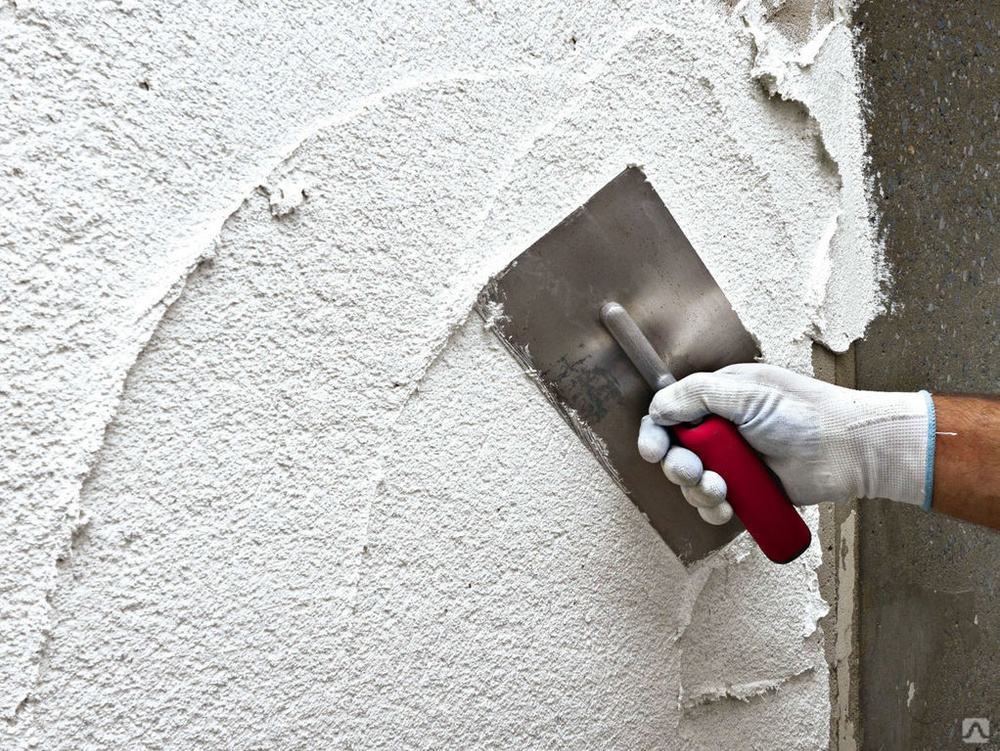 д. Многие команды по умолчанию присутствуют в установках Linux. Давайте рассмотрим шаги по его установке.
- Для начала установки заходим на сайт Apple Developer.
- Войдите в систему и в разделе загрузок найдите Инструменты командной строки.
- Установите файл .dmg.
Используйте X-Code для установки Putty для Mac
Это IDE (интегрированная среда разработки), специально разработанная для MAC OS. Он состоит из набора инструментов разработки программного обеспечения для MAC OS, iOS, WatchOS и tvOS.
Он также поддерживает исходные коды таких языков программирования, как C, C++, Java, Python, Ruby и т. д. Он доступен в магазине приложений. Итак, зайдите в магазин приложений, найдите «x-code» и нажмите «получить».
Установите Putty для Mac с помощью MacPorts
Это программное обеспечение с открытым исходным кодом, предназначенное для упрощения установки другого программного обеспечения. Некоторые пакеты можно установить, введя команду в терминале, которая загрузит, скомпилирует и установит запрошенное программное обеспечение. Он также автоматически устанавливает все необходимые зависимости, связанные с программным обеспечением.
- Загрузите MacPorts отсюда.
- Будет загружен файл pkg. Просто дважды щелкните, чтобы установить его.
Загрузка PuTTY для Mac и установка
После установки инструментов приступим к установке PuTTY.
1. Вам необходимо принять лицензионное соглашение X-Code перед его использованием. Итак, открываем терминал из раздела утилит. Это как командная строка в Linux.
2. Введите команду:
sudo xcodebuild –license
При выполнении этой команды лицензия Xcode будет просматриваться/приниматься от имени всех учетных записей на Mac.
3. Нажмите Enter, чтобы просмотреть Лицензионное соглашение, и введите « согласен ». В строке терминала будет написано: «Вы можете просмотреть лицензионные соглашения в окне «О программе x-code».
4. Обновите MacPorts, введя:
sudo port –v self-update
, чтобы убедиться, что x-code полностью установлен. Теперь система Mac готова к установке PuTTY.
5. Введите следующую команду
sudo port install putty
в Терминале и выполните команду. Он загрузит некоторые зависимости PuTTY.
6. Введите:
putty
в терминале для запуска приложения. Выполнение команды откроет PuTTY в окне X11.
7. Чтобы скопировать PuTTY на рабочий стол в виде ярлыка, введите следующую команду
cp /opt/local/bin/putty ~/Desktop/putty
и нажмите Enter.
8. На рабочем столе появится значок, который открывает окно конфигурации PuTTY.
После установки пользователи могут начать подключение к серверам, добавив IP-адрес и порт (в зависимости от типа подключения, которое вы хотите установить) сервера.
Пользователи могут даже сохранять сеансы, содержащие IP-адреса серверов, к которым нужно обращаться несколько раз. После подключения пользователи могут создавать, обновлять или манипулировать данными, присутствующими на сервере, при условии, что у вас есть необходимые права для выполнения этих действий.
Клиент PuTTY — один из лучших клиентов SSH, поскольку он предлагает множество функций, таких как ведение журнала, форматирование курсора, форматирование клавиатуры, звуковое оповещение, изменение размера окна терминала, изменение действий кнопок мыши, настройка прокси, настройка параметров, связанных с сеансом. , автоматический вход в систему и многое другое.
Однако альтернативы PuTTY можно найти здесь.
PuTTY — самый популярный в мире бесплатный клиент SSH и telnet. Загрузки, учебные пособия, инструкции, уязвимости.
PuTTY — универсальная терминальная программа для Windows. Это самый популярный в мире бесплатный SSH-клиент. Он поддерживает соединения SSH, telnet и необработанные сокеты с хорошей эмуляцией терминала. Он поддерживает аутентификацию с открытым ключом и единый вход Kerberos. Он также включает реализации командной строки SFTP и SCP.
Содержимое
Загрузка PuTTY Альтернативные SSH-клиенты Как получить SSH-сервер Учебники, инструкции и руководство пользователя Возможности Окно терминала Передача файлов Аутентификация с открытым ключом Поддержка Telnet Известные уязвимости безопасности История и статус обслуживания Где найти исходный код Расширения, ветки и интеграции Видео и скриншоты Учебное видео Окно терминала SFTP-клиентЗагрузка PuTTY
PuTTY чаще всего используется в Windows. Он также доступен в Linux.
Скачать PuTTY для Windows
PuTTY для Linux
PuTTY на Mac
Альтернативные клиенты SSH
Существует много более современных клиентов SSH. Основным недостатком PuTTY является то, что он не имеет встроенной передачи файлов в самом клиенте. Вместо этого передача файлов должна выполняться через командную строку. Это слишком сложно для большинства пользователей. Tectia SSH использует их с 2000 года. PuTTY также не включает SSH-сервер.
Другие клиенты SSH
Как получить сервер SSH
PuTTY не поставляется с сервером SSH. Его можно использовать с Linux OpenSSH. Для мейнфреймов Windows и IBM z/OS мы рекомендуем сервер Tectia SSH.
Учебники, инструкции и руководство пользователя
Установка PuTTY в Windows
Использование терминала в Windows
Настройка ключей SSH в Windows с помощью PuTTYgen
Настройка ключей SSH в Linux с помощью PuTTYgen
Руководство пользователя PuTTY
Характеристики
Windows-клиент. Существуют порты для Mac и Linux. Сервер не включен.
Поддерживает как 32-разрядные, так и 64-разрядные версии Windows. Установщик MSI доступен с 2016 года.
Поддерживает клиент SSH, клиент telnet, клиент SFTP (только командная строка) и клиент rlogin.
 Поддерживаются протоколы SSh3 и SSh2. Обратите внимание, что использование SSh2 не рекомендуется из соображений безопасности. Сегодня практически все устройства поддерживают SSh3.
Поддерживает аутентификацию с открытым ключом и аутентификацию Active Directory/Kerberos.
Передача файлов только с помощью отдельных программ командной строки. Нет встроенной поддержки передачи файлов.
Нет поддержки сценариев, но может использоваться вместе с WinSCP.
Окно терминала
Главной особенностью продукта является окно терминала. У него хорошая эмуляция терминала, хорошая настраиваемость и хорошая поддержка различных криптографических алгоритмов. Поддерживаются SSH, telnet и простые протоколы TCP/IP.
Терминал PuTTY довольно хорош и хорошо справляется с эмуляцией терминала.
Передача файлов
Интерфейс пользователя не включает встроенный клиент передачи файлов. Однако предоставляются инструменты командной строки под названием PSFTP и PSCP . Их можно использовать для передачи файлов. Однако большинство нетехнических пользователей не желают использовать командную строку. Tectia SSH, например, предлагает полностью интегрированные возможности передачи файлов с 2000 года.
Клиенты WinSCP и FileZilla также можно использовать для передачи файлов в сочетании с PuTTY. Наличие двух программных пакетов, переключение между ними для выполнения операций и управление профилями и логинами для обоих — дополнительные проблемы. Теперь WinSCP может импортировать профили PuTTY, но для каждого по-прежнему требуется отдельный вход.
Аутентификация с открытым ключом
PuTTY использует собственный формат файла для ключей SSH. Ключи хранятся в файлах .ppk . Инструмент PuTTYgen можно использовать для создания новых ключей и преобразования между .ppk файлы и другие ключевые форматы.
Хакеры и вредоносное ПО обычно собирают ключи SSH при проникновении в организацию. Так произошло, например, в печально известном взломе Sony. Недавно Wikileaks получил хакерские инструменты ЦРУ, предназначенные для кражи SSH-ключей и их кодовых фраз.
Важно правильно управлять ключами SSH. Universal SSH Key Manager — популярное решение для управления ключами SSH и единственное на момент написания этой статьи, поддерживающее файлы .ppk .
Поддержка Telnet
PuTTY вырос из клиента telnet. Он по-прежнему поддерживает протокол telnet . Однако в наши дни очень немногие устройства используют telnet . Его использование не рекомендуется из соображений безопасности.
Telnet отправляет все имена пользователей и пароли в открытом виде. Очень легко прослушать сетевой трафик и украсть имена пользователей и пароли из трафика telnet . К середине 1990-х такие атаки с перехватом паролей стали крупнейшей проблемой безопасности в Интернете. Это была та самая проблема, для решения которой был разработан SSH. Скомпрометированные маршрутизаторы, коммутаторы или атаки проверки ARP также могут использоваться для внедрения произвольных команд в сеансы telnet.
Существует отдельная версия программного обеспечения под названием PuTTYtel для стран, в которых не разрешено использование шифрования. Однако сейчас SSH используется во всех странах, официально или неофициально. Большинство систем больше не могут управляться без шифрования. Даже самым деспотичным странам необходимо как-то обезопасить свои системы. Не может быть кибербезопасности в сетевой среде без шифрования.
PuTTY также поддерживает подключение к последовательным портам и необработанным сокетам. Иногда они могут быть полезны для отладки и работы с некоторыми устаревшими устройствами. Например, при разработке ядра доступ через последовательный порт по-прежнему иногда является лучшим способом отладки паники, вызывающей немедленную перезагрузку, поскольку он позволяет просматривать загрузочные сообщения.
Известные уязвимости системы безопасности
Известно, что версия 0.66 и более ранние содержат уязвимости системы безопасности. Рекомендуется обновить до последней версии.
Переполнение буфера в SCP. Это потенциальное переполнение стека и уязвимость удаленного выполнения кода. Поврежденный сервер может выполнять код на клиенте при загрузке любого файла. Он также может быть использован для атак типа «человек посередине».
Целочисленное переполнение при обработке управляющей последовательности терминала. Это повреждение памяти и возможная уязвимость удаленного выполнения кода. Он включает в себя отправку управляющей последовательности на терминал. Например, скомпрометированный коммутатор может внедрить атаку в сеанс. Он также может быть использован поврежденным сервером для выполнения кода на клиенте или с использованием атак «человек посередине».
Распространена троянская версия.
Отсутствие надлежащего управления ключами может подвергнуть серверы риску и позволить злоумышленникам распространяться от сервера к серверу или переходить через рабочие столы/ноутбуки, содержащие ключи SSH. Дополнительную информацию об управлении ключами SSH можно найти здесь.
История и состояние обслуживания
PuTTY — один из старейших клиентов SSH для Windows. Впервые он был выпущен Саймоном Тэтэмом в 1998 году. Поддержка SSH была добавлена в 2000 году.0003
Спустя 19 лет программа все еще находится в бета-версии. Развитие идет медленно, но все еще поддерживается. В последней версии добавлена поддержка криптографии на основе эллиптических кривых. Пользовательский интерфейс или функции не сильно изменились за 15 лет.
Документ с часто задаваемыми вопросами (FAQ) можно найти здесь.
Где найти исходный код
Исходный код доступен на домашней странице Simon Tatham. Установочные пакеты можно безопасно загрузить здесь.
Расширения, ответвления и интеграции
Продукт с открытым исходным кодом. Несколько проектов разветвились и основаны на его исходном коде.
PuttyManager — это пользовательский интерфейс с вкладками, но разработка, похоже, была остановлена много лет назад.
