
Как сделать фотокнигу в лайтруме: Adobe Photoshop Lightroom
Как создавать фотокниги в Lightroom Classic
Руководство пользователя Отмена
Поиск
Последнее обновление May 21, 2021 08:07:00 AM GMT
О модуле «Книга»
Модуль «Книга» позволяет создавать фотокниги и загружать их на сайт печати по запросу Blurb.com. Книги можно также сохранять в формате Adobe PDF или отдельных JPEG-файлов.
Модуль «Книга»A. Панели «Предварительный просмотр» и «Коллекции» B. Кнопка «Экспорт книги в PDF» C. Кнопки «Многостраничный режим», «Режим разворота», «Одностраничный режим» D. Выбранная страница E. Панели «Настройки книги» F. Кнопка «Отправить книгу в Blurb»
Видеоруководство «Lightroom Classic — основы модуля «Книга»»
Узнайте об основах создания книг с помощью модуля «Книга» в Lightroom Classic.
Julieanne Kost, Principal Evangelist — Photoshop and Lightroom Classic
Создание фотоальбома
Чтобы создать книгу, выполните следующие действия:
Укажите стандартное поведение макета книги. В модуле Книга выберите Книга > Настройки книги.
Масштабировать фотографии по умолчанию
При добавлении фотографий в ячейку они могут автоматически увеличиваться до размера ячейки или масштабироваться по размеру. Вы можете изменить настройки, нажав правой кнопкой мыши (Win) или нажав, удерживая клавишу Control (Mac), на фотографию в области предварительного просмотра и переключить параметры Увеличить фотографию до размера ячейки.
Создавать новые книги, используя автозаполнение
При запуске книги страницы автоматически добавляются с помощью текущего стиля Автоматическое создание макета и фотографий, находящихся в кинопленке.
Заполнить текстовые поля
Макеты, включающие текстовые поля, могут автоматически заполнять метаданные Заголовка, Подписи или Имени файла фотографии.
 Параметр Замещающий текст отображает в поле замещающий текст, чтобы помочь вам увидеть отсутствие или наличие метаданных заголовка, подписи или имени файла.
Примечание.
Чтобы просмотреть замещающий текст, выберите параметр Замещающий текст на панели Направляющие.
Ограничить подписи безопасной областью текста
Ограничивает поля фотографий и подписей к странице для печатаемых областей страницы. Например, если настроить значение параметра Смещение подписи к странице, параметр Ограничить подписи безопасной областью текста предотвратит случайное перемещение заголовка за пределы полей печатаемой страницы.
В модуле Библиотека выберите фотографии, которые необходимо включить в книгу. См. Выбор фотографий в представлении Сетка и в кинопленке.
В модуле Книга можно также выбрать фотографии на панели Коллекции и в кинопленке.

В модуле Книга используйте панели в правой части окна приложения для указания параметров.
Настройки книги
Выберите, хотите ли вы выводить книгу для печати в Blurb Photo Book, Blurb Magazine, Blurb Trade Book, PDF или JPEG, и укажите размер и тип обложки книги (твердая или мягкая обложка).
При печати в Blurb предварительная цена обновляется в зависимости от типа бумаги и количества страниц в книге. Дополнительную информацию о Blurb, размерах книг и вариантах обложки и бумаги см. в разделе О книгах Blurb: часто задаваемые вопросы на Blurb.com. Для получения информации о точном размере печати см. Руководство по спецификациям размеров книг Blurb.
Для вывода PDF выберите Качество JPEG, Цветовой профиль, Разрешение файла и хотите ли вы применить резкость .
Автоматическое расположение
Автоматическое создание макета книги. Выберите стиль и нажмите Автоматическое создание макета.
 Чтобы начать заново, нажмите Очистить макет. Если вы публикуете книгу в Blurb, автоматически созданный макет ограничен 240 страницами. Если вы публикуете в формате PDF, ограничений на количество страниц нет.
Примечание.
Миниатюры в кинопленке показывают количество фотографий, которые отображаются в книге.
Постранично
Установите флажок Номера страниц, чтобы отобразить номера страниц на страницах книги. При включении флажка Расположение позволяет выбрать положение номера страницы на странице, а Отображение позволяет выбрать, будут ли номера страниц отображаться только на левой или на правой странице, или на обеих. Нажмите Добавить страницу, чтобы добавить страницу рядом с текущей выбранной страницей. Новая страница принимает форматирование выбранной страницы или шаблона. Нажмите Добавить пустую страницу, чтобы добавить пустую страницу рядом с текущей выбранной страницей.
 Если страница не выбрана, Lightroom Classic добавит страницу в конец книги.
Направляющие
Включение и выключение направляющих в области предварительного просмотра изображения. Направляющие не печатаются. Они используются только для размещения фотографий и текста на странице.
Привязка к сетке
Теперь можно легко выровнять фотографии в макете «Книга» с помощью параметра Привязка к сетке под разделом Направляющие. Для параметра «Привязка к сетке» выберите Ячейки , чтобы выровнять ячейки двух фотографий относительно друг друга, или Сетка, чтобы выровнять фотографии по направляющим линиям сетки. При перемещении фотографии она будет зафиксирована в зависимости от выбранной настройки. По умолчанию для параметра «Привязка к сетке» установлено значение Ячейки.
Края страницы
Направляющая Края страницы отображается в виде широкой серой рамки по краям страницы.
 Параметр Края страницы указывает на части фотографий, которые выходят за границы страницы. Параметр Без полей позволяет распечатывать фотографии до самого края страницы.
Безопасная область текста
Направляющая Безопасная область текста отображается в виде тонкой серой линии внутри периметра страницы. Текст, который выходит за пределы этой области, не отображается на странице.
Примечание.
Поля подписей также имеют тонкую серую линию, которая обозначает периметр поля.
Ячейки фото
Направляющие Ячейки фотографий отображаются в виде серых прямоугольников с крестиком посередине. Они указывают на незаполненные ячейки фотографий.
Текст заполнителя
Замещающий текст отображается в пустых полях страницы и подписи к фотографии.
Примечание.
Для отображения замещающего текста необходимо выбрать параметр Заполнить текстовые поля > Замещающий текст в разделе Настройки книги.
Ячейка
Перетащите ползунок Отступ, чтобы добавить пространство, в точках, вокруг изображения или текста в его ячейке. Использование отступа является эффективным способом настройки внешнего вида изображения в ячейке и, следовательно, настройки отдельных шаблонов страниц. По умолчанию отступ применяется равномерно ко всем сторонам. Нажмите на треугольник справа от заголовка Отступ, чтобы применить различные значения отступа к каждой стороне ячейки. Можно выбрать несколько ячеек в области предварительного просмотра и применить отступ ко всем ячейкам одновременно.
Текст
Позволяет добавлять текстовые поля к отдельным фотографиям и ко всем страницам. При нажатии на фотографию отображается прозрачная кнопка Добавить текст фотографии.
Текст фотографии
Подпись к фотографии может быть расположена выше, ниже или поверх выбранной ячейки изображения. Можно использовать Заголовок или текст из метаданных фотографии или указать собственную подпись, введя ее непосредственно в текстовое поле.
Смещение
При настройке параметра Смещение текст перемещается выше, ниже или поверх фотографии относительно места, на котором он был закреплен.
- Выше: Располагает текст подписи между верхним краем фотографии и верхним краем страницы.
- Ниже: Располагает текст подписи между нижним краем фотографии и нижним краем страницы.
- Поверх : По умолчанию подпись расположена на фотографии, у нижнего края. Увеличение этого значения перемещает подпись к верхнему краю фотографии.
Примечание. Если размеры фотографии выходят за верхний и нижний края страницы, для параметра Смещение автоматически устанавливается значение Поверх.
Выровнять по фотографии
Сохраняет левый край подписи на одной линии с левым краем фотографии при масштабировании или использовании отступа.
Текст страницы
Подпись можно расположить вверху или внизу страницы. Укажите подпись в текстовом поле страницы в области предварительного просмотра.
Смещение
При изменении величины смещения подпись перемещается вверх или вниз на странице относительно места, на котором она была закреплена (Сверху или Снизу). Например, увеличение смещения до подписи к странице в верхней части страницы перемещает подпись ниже на странице. При увеличении смещения до подписи к фотографии, расположенной под фотографией, подпись на странице смещается вниз от фотографии.
Текст
Выберите шрифт, стиль, цвет, размер текста и непрозрачность. Нажмите на треугольник, чтобы указать дополнительные типографские параметры, включая отслеживание, отклонение от базовой линии, интерлиньяж, кернинг, столбцы и средник. Можно также задать горизонтальное и вертикальное выравнивание.
Фон
Для страниц книги можно применить фотографический, графический или цветной фон. Чтобы добавить фон, выполните одно из следующих действий:
Выберите одну или несколько страниц в области предварительного просмотра модуля Книга.
(Дополнительно) Выберите Применить фон ко всей книге, чтобы применить его ко всем страницам книги, за исключением обложек, даже если они не выбраны.
Выполните одно из следующих действий.
Перетащите фотографию из кинопленки в ячейку Перетащите фотографию сюда на панели Фон. Переместите ползунок «Непрозрачность», чтобы отрегулировать степень прозрачности.

На панели Фон нажмите стрелку и выберите графический фон. Нажмите на образец цвета, чтобы изменить цвет графического фона, и переместите ползунок «Непрозрачность», чтобы настроить степень прозрачности.
На панели Фон выберите параметр Цвет фона и нажмите образец цвета, чтобы выбрать цвет.
- Выше: Располагает текст подписи между верхним краем фотографии и верхним краем страницы.
Чтобы отредактировать страницу в области предварительного просмотра, выполните одно из следующих действий.
- Добавьте новую ячейку на страницу. Для этого:
1. Выберите страницу в области предварительного просмотра.
2. Нажмите правой кнопкой мыши (Win) / нажмите, удерживая клавишу Control (Mac), в любом месте страницы и выберите Добавить ячейку > Фотография или Описание фотографии из контекстного меню .- Измените размер или переместите ячейки на странице. Для этого:
1. Выберите ячейку. Вокруг ячейки появится ограничительная рамка.
2. Чтобы переместить выбранную ячейку в определенное место на странице, перетащите значок квадрата в центре ограничительной рамки. Кроме того, для перемещения выбранной ячейки используйте клавиши Alt (Win)/Option (Mac) + клавиша «Стрелка».
3. Чтобы изменить размер выбранной ячейки, перетащите один из угловых маркеров ограничительной рамки.- Разместите ячейку на переднем или заднем плане. Для этого:
- Перетащите страницы, чтобы изменить их порядок.
- Нажмите кнопку Изменить макет страницы в правом нижнем углу предварительного просмотра страницы, чтобы выбрать другой макет.
- Перетащите фотографию из одной ячейки в другую, чтобы поменять ее местами.
- Выберите одну или несколько фотографий и переместите ползунок масштаба, чтобы изменить размер фотографии в ячейке.
- Введите текст в любое текстовое поле.
- Сохраните изменения страницы в качестве настраиваемой страницы. Для этого:
1. Выберите страницу в области предварительного просмотра.
2. Нажмите правой кнопкой мыши (Win) / нажмите, удерживая клавишу Control (Mac), в любом месте страницы и выберитеСохранить как настраиваемую страницу из контекстного меню . Доступ к сохраненной настраиваемой странице можно получить на панели Страница справа.
- Выберите несколько ячеек или страниц, чтобы редактировать их свойства вместе.
- Нажмите правой кнопкой мыши (Win) или нажмите, удерживая клавишу Control (Mac), на ячейку или страницу и выберите «Удалить фотографию» или «Удалить страницу», чтобы удалить ее из книги.
- Нажмите соответствующую кнопку на панели инструментов, чтобы работать в «Многостраничном режиме», «Режиме разворота» или «Одностраничном режиме».
Чтобы сохранить книгу, чтобы вернуться к работе после выхода из модуля Книга, нажмите кнопку Создать сохраненную книгу в области предварительного просмотра.
В диалоговом окне Создать книгу присвойте ей имя, укажите, хотите ли вы сохранить ее в наборе коллекций, и выберите другие параметры. Затем нажмите Создать.
Сохраненные книги отображаются на панели Коллекции со значком книги .
Когда книга будет готова, выберите один из следующих пунктов:
Экспорт книги в PDF
Рендерит PDF-файл вашей книги с разбивкой по страницам и сохраняет его в указанном месте.
 Вы можете использовать PDF в качестве пробной версии и поделиться им с клиентами, отправить PDF-файл поставщику услуг печати или загрузить на веб-сайт печати.
Экспорт книги в JPEG
Рендерит файл JPEG для каждой страницы книги.
Отправить книгу в Blurb
Подключает вас к Blurb и предлагает вам зарегистрироваться или войти в систему. Затем загружает книгу в учетную запись Blurb для предварительного просмотра и печати.
При загрузке в Blurb:
Книги должны содержать от 20 до 240 страниц, не включая переднюю и заднюю обложки.
Blurb печатает с разрешением 300 dpi. Если разрешение изображения составляет менее 300 dpi, отображается значок предупреждения « в правом верхнем углу ячейки изображения в области предварительного просмотра. Нажмите на предупреждение, чтобы увидеть разрешение, в котором может быть напечатано изображение. Для оптимального качества при печати в Blurb рекомендуется разрешение не менее 200 dpi.

Для получения помощи по вопросам печати, ценообразования, заказа и другим вопросам, связанным с Blurb, посетите веб-сайт Службы поддержки клиентов Blurb.com.
Приостановить и возобновить загрузку книги в Blurb
В области статуса и хода работы в левом верхнем углу окна (рядом со значком Lightroom) можно приостановить и возобновить загрузку страниц в Blurb с помощью развернутого индикатора выполнения.
Вход в учетную запись
Войти
Управление учетной записью
Вход в учетную запись
Войти
Управление учетной записью
Создание фотокниги в программе Lightroom
Lightroom предлагает создавать фотокнигу в модуле Book. К сожалению, в этом модуле нельзя задать произвольные размеры. 5 предлагаемых форматов американского печатника Blurb отличаются от украинских. Поэтому мы рассмотрим в этой статье и видео создание фотокниги SlimBook формата 23х23 в модуле Print. Сборка фотокниги в Lightroom – это легко, просто и наглядно. Работает метод Drag&Drop – потащил фото и бросил на разворот, замена фотографий на развороте делается таким же способом, все развороты видны сразу.
Отбор фотографий в модуле Library с помощью цветных меток
Предполагается, что вы уже работали в Lightroom, или научились создавать Управляющий Каталог и импортировать в него миниатюры оригиналов.
Фотографий может быть очень много, но мы выбираем маркерами, метками цвета лучшие фотографии. Клик мышкой на хорошую фотографию плюс клик на клавишу с цифрой шесть – это красная метка).
Чтобы на экране остались только лучшие, помеченные фотографии, мы перейдем к инструменту Фильтры Библиотеки (Library Filters), и отфильтруем наши фотографии по Свойству (attribute) «красная метка»? нажав на красный квадратик.
Создание коллекции лучших фотографий
Удобно перенести фотографии в виртуальную коллекцию, отдельно от остального материала. Выделим все фотографии (клик на любом фото и Ctrl+A или Command A для МАС). Пойдем к палитре Коллекции (Collection) на левой панели программы. Напротив названия палитры нажмем на +. Появляется окно, в котором мы можем задать имя новой коллекции. Например «Моя фотокнига». Для одной коллекции Lightroom будет сохранять компоновку фотографий в макете модуля Print. А это значит, что работа с фотокнигой может проходить не за один сеанс.
Мы не будем использовать модуль Book
Lightroom предлагает создавать фотокнигу в модуле Book. К сожалению, в этом модуле не получиться собрать фотокнигу любых размеров. Те 5 стандартных форматов, которые предлагаются в палитре Book Setting (Параметры книги) сделаны под американского печатника Blurb и отличаются от украинских. Кроме того, в этом модуле макетируются только книжки PrintBook и развороты разделяются на отдельные страницы при экспорте книги в JPEG-и.
Как собрать фотокнигу в модуле Print
Эти два недостатка исчезают, если мы перейдем к модулю Print. Неважно как будет выглядеть ваш экран, когда вы перейдете в этот модуль. На правой панели в палитре Layout Style (Стиль макета) следует выбрать Custom Package – Набор фотографий пользователя.
Нужные размеры в палитре Print Job
И тут же давайте откроем самую нижнюю палитру Print Job (Параметры печати). В позиции Print to поменяем Printer на JPEG – мы выбрали печатать в файл. И вот только сейчас мы сможем выставить размеры разворота будущей фотокниги. Поставим галочку напротив Custom File Dimensions (Размеры файла пользователя).
Теперь с клавиатуры в поля ширина и высота можно ввести размеры в мм или см. Мы возьмем их с сайта. Нажмем Alt + Tab и перейдем на сайт. Для каждой книги есть размеры. Для первой фотокниги это 471 на 244 мм. Кликнув правой кнопкой на линейке и поменяем см на мм.
Давайте подниматься по палитрам модуля снизу вверх
Палитра Page (Страница)
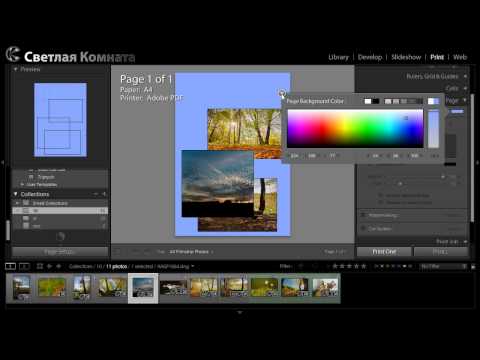
Здесь мы по-желанию поменяем цвет бумаги. По умолчанию – фон белый. Поставим галочку в ячейку Page Background Color (Цвет фона), кликнем на черную полоску и выберем пипеткой
благородный, холодный, темно серый цвет фона.
По умолчанию – фон белый. Поставим галочку в ячейку Page Background Color (Цвет фона), кликнем на черную полоску и выберем пипеткой
благородный, холодный, темно серый цвет фона.
А еще можно активировать чекбокс Cut Guides (направляющие соосности) и выбрать Lines (линии). Что позволит нам эффективно выравнивать несколько фотографий на развороте.
Палитра Cells (Ячейки изображения)
Давайте запомним, что именно в этой палитре мы сможем добавить НОВУЮ страницу макета, когда закончим компоновку на текущем развороте. Также именно тут, выделив ячейку, мы увидим ее размеры и сможем с высокой точностью задать эти размеры с клавиатуры (Adjust Selected Cell)
Палитра Rulers, Grid & Guides – линейки, сетка и направляющие
Тут можем поменять единицы измерения – сантиметры на миллиметры. В позиции Grid Snap (стороны ячейки изображения прилипают к… ) – лучше выбрать не Grid (к сетке), а Cells (к стенке соседней ячейки). В противном случае мы не сможем растянуть ячейку до самого края, она прилипнет к крайним линиям сетки. Полезно будет поставить галочки в позициях Show guides (показать такие направляющие как): показать линейки (rulers), опорную сетку страницы (Page Grid), размеры ячейки (Dimensions).
Палитра Image Setting (Установки изображения)
Установите галочку в чекбоксе Photo Border (Рамка миниатюры). Зададим ширину рамки 21 point. В миллиметрах это приблизительно 7 мм (1 point = 0.3 мм). Максимальная ширина рамки равна 36 points, т.е. 12 мм. Почему 7? В ширину и высоту нашего формата вошли по 3 мм на вылеты. Это технические поля, которые после печати будут обрезаны гильотиной. Значит , если мы поставим рамку под обрез, то 3 мм будут обрезаны , а 4 мм послужат аккуратным кантом вокруг фотографии. К сожалению. Это глобальные настройки. Т.е. мы не можем для одной рамы дать кантик равный 7 мм, а следующую фотографию оставить без кантика.
Цвет рамки всегда будет таким же как цвет фона. А вот цвет Inner Stroke (внутренней рамки или абриса) можно менять. И тут же можно задать ее толщину. Даже тонкой 1 point рамки будет достаточно, чтобы фотография смотрелась очень эффектно.
Компоновка фотографий
Кликнем на миниатюру и, не отпуская левого клика мыши, стащим ее на рабочий разворот. Растянем раму за узелки до краев разворота. В раме работает автоподгонка, т.е. хотя бы по одной стороне фотография будет вписана в раму.
Чтобы сдвинуть в сторону фото в раме, следует зажать и не отпускать Ctrl. Курсор меняется, появляется ручка. Кликнем левой кнопкой мыши в раме, и, не отпуская кнопки, можем сдвигать фото пока не выберем правильный композиционный центр.
Добавим новый разворот фотокниги
В палитре Cells следует нажать на New Pаge. Как только у вас появится хотя бы три разворота, вам придется переходить между ними. Обратите внимание на левую панель модуля. До сих пор мы к ней не обращались. Но сейчас, в палитре Preview (Просмотр), мы нажмем Zoom Page, чтобы «Приблизить страницу», на которой был последний клик. Повторный клик на Zoom Page покажет все развороты.
Сохраним наши настройки в пресет – набор пред установок.
Следует сохранить наши настройки фотокниги в палитре Tamplate Browser (Набор Шаблонов), чтобы для использовать их для новой, будущей фотокниги. Нажмем плюсик, появится Окно, введем имя Набора предустановок. В данном случае, для разворотов фотокниги, дадим имя «SlimBook» 23х23 pg.
Экспорт разворотов
Соберите 10 разворотов и нажмите на правой панели, внизу большую кнопку Print to File (Печатать в Файл). Все развороты Экспорта поместим в новую папку на рабочем столе. После экспорта следует зайти в эту папку и переименовать файлы на 01.jpg, 02.jpg … 10.jpg для первого, второго, и десятого разворотов соответственно.
Чтобы собрать макет обложки
Закончив экспорт разворотов, следует удалить все развороты, кроме первого. Для этого нажмите на крестик в левом верхнем углу каждого разворота.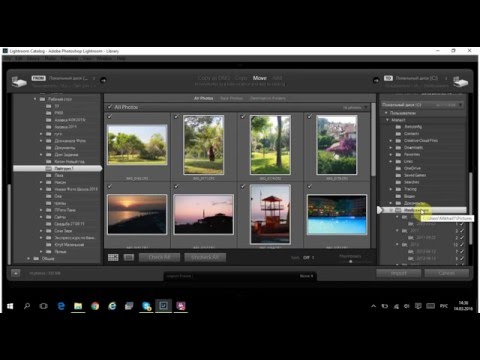
Обложка фотокниг больше по габаритам, чем развороты. Это связано с тем, что 15 мм каждой стороны прямоугольника загибается вовнутрь книги и приклеивается к разворотам . Поэтому, в палитре Print Job следует выставить новые значения (519×271 мм для «SlimBook» 23х23 см).
А в палитре Image Setting я рекомендую отжать галочку Photo Border и печатать фотографии на вылет. Название обложки после экспорта следует поменять на cover.jpg
Несмотря на простоту и наглядность этого метода создания фотокниг, профессиональные фотографы собирают фотокниги в программе InDesign.
Статья предоставлена нашими партнерами — Киевской школой фотографии
Как делать фотокниги в Lightroom Classic
О модуле Книга
С помощью модуля «Книга» вы можете создавать фотокниги и загружать их на веб-сайт печати по требованию Blurb.com. Вы также можете сохранять свои книги в формате Adobe PDF или отдельных файлах JPEG.
Модуль «Книга» A. Панели предварительного просмотра и коллекции B. Экспорт
Кнопка «Книга в PDF» C. Многостраничный
Кнопки «Просмотр», «Просмотр в развороте», «Просмотр одной страницы» Д. Выбрано
страница E. Панели настроек книги F. Кнопка «Отправить книгу в рекламу»
Панели предварительного просмотра и коллекции B. Экспорт
Кнопка «Книга в PDF» C. Многостраничный
Кнопки «Просмотр», «Просмотр в развороте», «Просмотр одной страницы» Д. Выбрано
страница E. Панели настроек книги F. Кнопка «Отправить книгу в рекламу»
Видеоруководство: Lightroom Classic — основы модуля «Книга»
Изучите основы создания книги с помощью модуля «Книга» в Lightroom Classic.
Джулианна Кост, главный проповедник Photoshop и Lightroom Classic
Чтобы создать книгу, выполните следующие действия:
Укажите поведение макета книги по умолчанию. В модуле «Книга» выберите «Книга» > «Настройки книги».
Масштаб фото по умолчанию
Когда фотографии добавляются в ячейку, они могут автоматически масштабироваться до заполнения или масштабироваться до нужного размера. Вы можете переопределить настройку, щелкнув правой кнопкой мыши (Win) или щелкнув, удерживая клавишу Control (Mac), фотографию в области предварительного просмотра и включив или выключив параметр «Увеличить фотографию для заполнения ячейки».
Начать новые книги с помощью автозаполнения
Когда вы начинаете книгу, страницы автоматически добавляются с использованием текущей предустановки Auto Layout и фотографий, находящихся в кинопленке.
Заполнить текстовые поля
Макеты, содержащие текстовые поля, могут автоматически заполняться метаданными заголовка, подписи или имени файла фотографии. Параметр «Текст-заполнитель» отображает текст-заполнитель в поле, чтобы помочь вам увидеть, отсутствуют ли метаданные заголовка, подписи или имени файла.
Примечание:
Чтобы увидеть текст-заполнитель, выберите параметр «Текст-заполнитель» на панели «Направляющие».
Ограничить подписи безопасной текстовой областью
Ограничивает поля фотографии и заголовка страницы доступными для печати областями страницы.
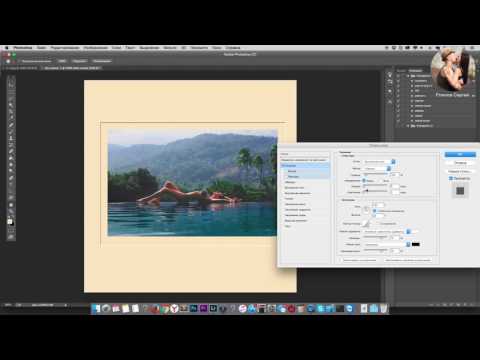 Например, если вы настроите смещение заголовка страницы, функция «Ограничить заголовки безопасной текстовой областью» предотвратит случайное перемещение заголовка за пределы печатаемых полей страницы.
В модуле «Библиотека» выберите фотографии, которые вы хотите включить в книгу. См. Выбор фотографий в представлении «Сетка» и «Кинопленка».
В модуле «Книга» вы также можете выбирать фотографии на панели «Коллекции» и в кинопленке.
В модуле «Книга» используйте панели в правой части окна приложения для указания параметров.
Настройки книги
Выберите, хотите ли вы выводить фотокнигу Blurb, журнал Blurb, торговую книгу Blurb, PDF или JPEG, а также укажите размер книги и тип обложки (твердый переплет или мягкая обложка).
При печати в Blurb ориентировочная цена обновляется по мере вашей работы в зависимости от типа бумаги и количества страниц в книге.
 Для получения дополнительной информации о Blurb, размерах книг, вариантах обложки и бумаги см. FAQ о Blurb Books на сайте Blurb.com. Точный размер отпечатка см. в руководстве по техническим характеристикам Blurb Book Dimensions.
Для вывода в формате PDF выберите Качество JPEG, Цветовой профиль, Разрешение файла и укажите, хотите ли вы применить повышение резкости.
Автоматический макет
Автоматизировать компоновку книг. Выберите предустановку и нажмите «Автоматический макет». Чтобы начать заново, нажмите «Очистить макет». Если вы публикуете в Blurb, автоматический макет ограничен книгами объемом 240 страниц. Если вы публикуете в формате PDF, ограничений по количеству страниц нет.
Примечание:
Миниатюры в диафильме отображают число, указывающее, сколько раз эта фотография появляется в книге.
Страница
Установите флажок Номера страниц , чтобы отображать номера страниц на страницах книги.
 При установке флажка Местоположение позволяет выбрать положение номера страницы на странице, а Отображение позволяет решить, хотите ли вы, чтобы номера страниц отображались только на левой странице, на правой странице или на обеих. Нажмите «Добавить страницу», чтобы добавить страницу рядом с текущей выбранной страницей. Новая страница принимает форматирование выбранной страницы или шаблона. Щелкните Добавить пустую, чтобы добавить пустую страницу рядом с текущей выбранной страницей. Если страница не выбрана, Lightroom Classic добавит страницу в конец книги.
Гиды
Включение и выключение направляющих в области предварительного просмотра изображения. Справочники не печатаются. Они используются только для того, чтобы помочь вам расположить фотографии и текст на странице.
Привязка к сетке
Теперь вы можете легко выравнивать фотографии в макете книги с помощью параметра «Привязка к сетке» в разделе «Направляющие».
 В Привязке к сетке выберите Ячейки , чтобы выровнять ячейки двух фотографий относительно друг друга, или Сетка, чтобы выровнять фотографии по направляющим линиям сетки. При перемещении фотографии она встанет на место в зависимости от выбранной настройки. По умолчанию для параметра «Привязка к сетке» установлено значение «Ячейки».
Страница за обрез
Направляющая страницы под обрез выглядит как широкая серая рамка по краям страницы. Выпуск за пределы страницы указывает на части фотографий, выходящие за границы страницы. Полное обрез фото до самого края страницы.
Текстовая безопасная область
Направляющая безопасной области текста отображается в виде тонкой серой линии внутри периметра страницы. Текст, выходящий за пределы этой области, не отображается на странице.
Примечание:
Поля подписей также имеют тонкую серую линию, обозначающую периметр поля.

Фотоэлементы
Направляющие фотоэлементов отображаются в виде серых прямоугольников с перекрестием посередине. Они указывают на незаполненные фотоэлементы.
Текст-заполнитель
Текст-заполнитель появляется на пустой странице и в полях подписи к фотографии.
Примечание:
Чтобы отображался текст-заполнитель, необходимо выбрать параметр «Заполнить текстовые поля > текстом-заполнителем» в настройках книги.
Клетка
Перетащите ползунок Padding, чтобы добавить пространство в точках вокруг изображения или текста в его ячейке. Использование заполнения — это эффективный способ настроить внешний вид изображения в его ячейке и, следовательно, также настроить отдельные шаблоны страниц. По умолчанию заполнение применяется одинаково ко всем сторонам.
 Щелкните треугольник справа от заголовка «Отступы», чтобы применить разное количество отступов к каждой стороне ячейки. Вы можете выбрать несколько ячеек в области предварительного просмотра и сразу применить отступы ко всем из них.
Текст
Позволяет добавлять текстовые поля к отдельным фотографиям и ко всем страницам. При нажатии на фотографию отображается прозрачная кнопка «Добавить фототекст». Нажав на кнопку, вы сразу же начнете добавлять текст. Этот совет относится к фотографиям и страницам.
Фото Текст
Подпись к фотографии может располагаться выше, ниже или над выбранной ячейкой или ячейками изображения. Вы можете использовать заголовок или текст из метаданных фотографии или ввести собственный заголовок, введя его непосредственно в текстовое поле.
Компенсировать
Регулировка величины смещения перемещает текст выше, ниже или на фотографии относительно того места, где вы его привязали.

- Над : текст подписи размещается между верхним краем фотографии и верхним краем страницы.
- Ниже : размещает текст подписи между нижним краем фотографии и нижним краем страницы.
- Более : По умолчанию позиция подписи находится на фотографии, у нижнего края. При увеличении этого значения заголовок перемещается к верхнему краю фотографии.
Примечание . Если размеры фотографии превышают верхний и нижний края страницы, для параметра «Смещение» автоматически устанавливается значение «Больше».
Выровнять по фото
Сохраняет левый край подписи на одной линии с левым краем фотографии, когда к фотографии применяется масштабирование или дополнение.
Текст страницы
Заголовок страницы может располагаться вверху или внизу страницы. Введите заголовок в текстовое поле страницы в области предварительного просмотра.
Компенсировать
Регулировка величины смещения перемещает заголовок вверх или вниз на странице относительно того места, где вы его привязали (сверху или снизу). Например, увеличение смещения заголовка страницы в верхней части страницы перемещает заголовок вниз по странице. Увеличение смещения подписи к фотографии, расположенной под фотографией, перемещает подпись ниже на странице, подальше от фотографии.
Тип
Выберите шрифт, стиль, цвет, кегль и непрозрачность. Щелкните треугольник, чтобы указать дополнительные типографские параметры, включая отслеживание, сдвиг базовой линии, интерлиньяж, кернинг, столбцы и разделитель. Вы также можете указать горизонтальное и вертикальное выравнивание.
Фон
На страницы книги можно нанести фотографический, графический или цветной фон. Чтобы добавить фон, выполните одно из следующих действий:
Выберите одну или несколько страниц в области предварительного просмотра модуля «Книга».

(Необязательно) Выберите «Применить фон глобально», чтобы применить его ко всем страницам книги, кроме обложек, даже если они не выбраны.
Выполните одно из следующих действий:
Перетащите фотографию из кинопленки на заполнитель «Перетащите фото сюда» на панели «Фон». Перетащите ползунок «Непрозрачность», чтобы настроить степень прозрачности.
На панели «Фон» щелкните стрелку и выберите графический фон. Щелкните образец цвета, чтобы изменить цвет изображения, и перетащите ползунок «Непрозрачность», чтобы отрегулировать степень прозрачности.
На панели «Фон» выберите параметр «Цвет фона» и щелкните образец цвета, чтобы выбрать цвет.
- Над : текст подписи размещается между верхним краем фотографии и верхним краем страницы.
Выполните одно из следующих действий, чтобы отредактировать страницу в области предварительного просмотра.
- Добавить новую ячейку на страницу. Для этого:
1.
 Выберите страницу в области предварительного просмотра.
2. Щелкните правой кнопкой мыши (Win) или щелкните, удерживая клавишу Control (Mac), в любом месте страницы и выберите «Добавить ячейку» > «Фото» или «Описание фото» в контекстном меню.- Изменение размера или перемещение ячеек на странице. Для этого:
1. Выберите ячейку. Вокруг ячейки появится ограничительная рамка.
2. Чтобы переместить выбранную ячейку в определенное место на странице, перетащите квадратный значок в центре ограничительной рамки. Либо используйте Alt (Win)/Option (Mac) + клавиши со стрелками для перемещения выбранной ячейки.
3. Чтобы настроить размер выбранной ячейки, перетащите один из угловых маркеров ограничительной рамки.- Расположите ячейку спереди или сзади. Для этого:
- Перетащите страницы, чтобы изменить их порядок.
- Нажмите кнопку «Изменить макет страницы» в правом нижнем углу предварительного просмотра страницы, чтобы выбрать другой макет.
- Перетащите фотографию из одной ячейки в другую, чтобы поменять их местами.
- Выберите одну или несколько фотографий и перетащите ползунок масштабирования, чтобы отрегулировать размер фотографии в ячейке.
- Введите любое текстовое поле.
- Сохраните изменения страницы как пользовательскую страницу. Для этого:
1. Выберите страницу в области предварительного просмотра.
2. Щелкните правой кнопкой мыши (Win) или щелкните, удерживая клавишу Control (Mac), в любом месте страницы и выберите «Сохранить как пользовательскую страницу» в контекстном меню. Вы можете получить доступ к сохраненной пользовательской странице на панели «Страница» справа.- Выберите несколько ячеек или страниц для совместного редактирования их свойств.
- Щелкните правой кнопкой мыши (Win) или щелкните, удерживая клавишу Control (Mac), ячейку или страницу и выберите «Удалить фотографию» или «Удалить страницу», чтобы удалить ее из книги.
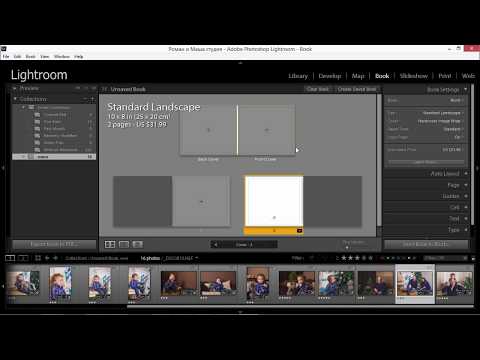
- Нажмите соответствующую кнопку на панели инструментов, чтобы работать в многостраничном режиме, режиме разворота или режиме одной страницы.
Чтобы сохранить книгу и вернуться к работе после выхода из модуля «Книга», нажмите кнопку «Создать сохраненную книгу» в области предварительного просмотра.
В диалоговом окне «Создать книгу» назовите книгу, укажите, хотите ли вы сохранить ее в наборе коллекций, и выберите другие параметры. Затем нажмите Создать.
Сохраненные книги отображаются на панели «Коллекции» со значком книги .
Когда ваша книга будет готова, щелкните один из следующих вариантов:
Экспорт книги в PDF
Создает PDF-файл вашей книги с разбивкой на страницы и сохраняет его в указанном вами месте. Вы можете использовать PDF-файл в качестве доказательства и поделиться им с клиентами или загрузить PDF-файл поставщику услуг или на веб-сайт печати.
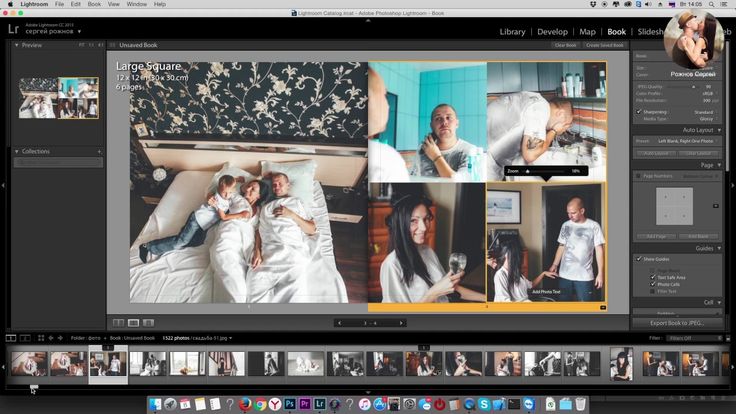
Экспорт книги в JPEG
Создает файл JPEG для каждой страницы книги.
Отправить книгу в рекламу
Соединяет вас с Blurb и предлагает вам зарегистрироваться или войти в систему. Затем загружает книгу в вашу учетную запись Blurb для предварительного просмотра и печати.
При загрузке в Blurb:
Книги должны иметь объем от 20 до 240 страниц, не включая лицевую и заднюю обложки.
Печать рекламного объявления с разрешением 300 пикселей на дюйм. Если разрешение изображения меньше 300 пикселей на дюйм, в правом верхнем углу ячейки изображения в области предварительного просмотра появляется значок предупреждения. Нажмите на предупреждение, чтобы увидеть разрешение, в котором изображение может быть напечатано. Blurb рекомендует не менее 200 пикселей на дюйм для наилучшего качества.
Чтобы получить помощь по вопросам печати, ценообразования, заказа и другим вопросам Blurb, посетите службу поддержки клиентов Blurb.
 com.
com.
Приостановить и возобновить загрузку книги в рекламу
В области «Активность и статус» в верхнем левом углу окна (рядом со значком Lightroom) вы можете приостановить и возобновить загрузку страниц в Blurb в расширенном индикаторе выполнения.
Как создать фотокнигу с помощью книжного модуля Lightroom
Мощной, но недостаточно используемой функцией Lightroom является книжный модуль Lightroom.
Используя книжный модуль Lightroom, вы можете создавать фотокниги и журналы. Вы также можете загрузить их на веб-сайт Blurb.com, чтобы они были профессионально распечатаны для вас.
Вы можете сохранить их как файл Adobe PDF или JPG, который вы можете использовать в электронном виде или распечатать.
Печать может показаться делом прошлого. Но людям по-прежнему нравится иметь что-то осязаемое, например фотокнигу, потому что это позволяет им непосредственно воспринимать красивые образы.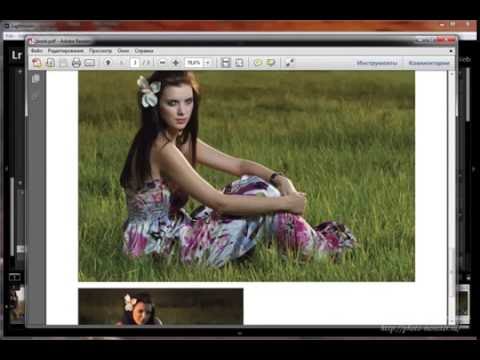
Прочтите наше пошаговое руководство по использованию этой мощной функции книжного модуля Lightroom.
Подробные учебные пособия
Легкое редактирование в Lightroom
Хотите создать потрясающую фотокнигу с помощью книжного модуля Lightroom? Прочтите эту познавательную статью! А чтобы упростить редактирование в Lightroom, попробуйте наш всеобъемлющий видеокурс.
Магазин Предложения
Проверить цену наКупить у
НедоступноО книжном модуле Lightroom
Adobe Lightroom — одно из самых популярных доступных программ для постобработки. Он поставляется с множеством функций организации изображений и оптимизации.
Adobe и Blurb объединились для создания букмекерского модуля в Lightroom. Он доступен как в Lightroom Classic, так и в CC.
Рекламный проспект предлагает отличное качество печати и доступен во многих странах. Если он вам недоступен, вы все равно можете использовать модуль «Книга», чтобы сохранить свои книги в формате Adobe PDF.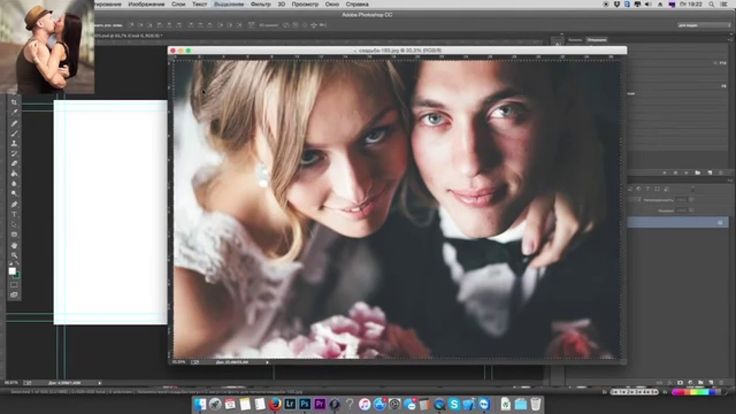 Затем вы можете распечатать их на принтере по вашему выбору.
Фотокнига может стать отличным портфолио для клиентов. Вы также можете создавать журналы и другие маркетинговые материалы.
Книги и «журналы» могут стать отличным рекламным материалом для клиентов. Или вы можете создать их для своей свадьбы или портрета клиентов.
Выбранные изображения загружены в модуль «Книга».Библиотечный модуль: первый шаг
Изготовление фотокниг начинается в Библиотечном модуле . В этом модуле вы упорядочиваете изображения, которые хотите видеть в своей книге, и размещаете их в определенной последовательности.
Вы также можете добавлять информацию об авторских правах и подписи к изображениям книг с помощью метаданных.
Находясь в модуле «Библиотека» в представлении сетки , начните с создания коллекции изображений для вашей книги. Для этого сначала выберите нужные фотографии в режиме Grid View .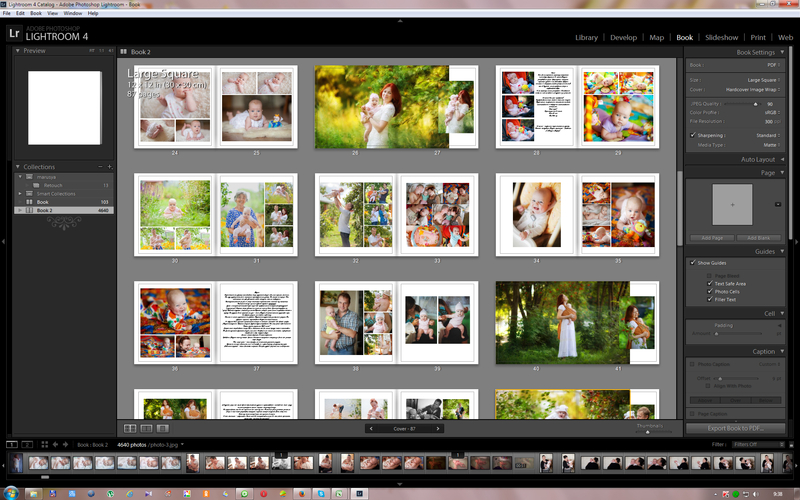
Удерживая нажатой клавишу Command/Ctrl + N , выберите не следующие друг за другом изображения.
После выбора щелкните значок плюс (+) . Вы найдете его рядом с коллекциями на левой панели интерфейса Lightroom.
Вы можете в любой момент добавить или удалить изображения, а также изменить их последовательность.
Настройки в книжном модуле Lightroom
Когда у вас есть готовые изображения в коллекции , пришло время войти в книжный модуль .
Выделите коллекцию , содержащую изображения для вашей книги, нажав на нее. Затем нажмите на книжный модуль в правом верхнем углу экрана.
Все ваши изображения должны быть на разворотах книги. Если этого не произошло, нажмите на вкладку «Автомакет» под Автомакет .
Под меню Lightroom Book Module находятся две опции.
Первый — Создать сохраненную книгу.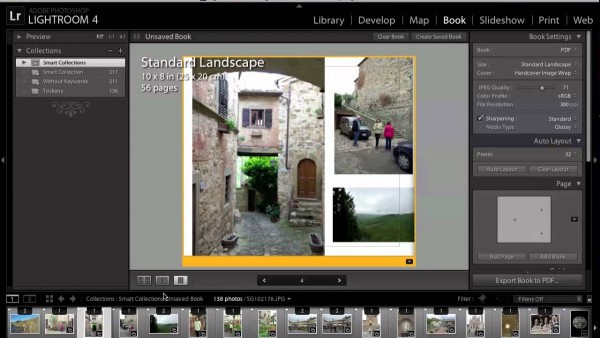 В этом случае вы начинаете с дизайна по умолчанию, который вы можете настроить в соответствии со своими потребностями.
Другой вариант — использовать функцию Clear Book . Здесь вы создаете свою книгу с самого начала, выбирая из множества доступных шаблонов.
Перед тем, как начать, вам нужно выбрать Настройки книги из первого выпадающего меню.
Выберите формат и размер вашей книги. Для своей книги я выбрал «Большой пейзаж».
Примите это решение до начала процесса компоновки. Размер повлияет на макет ваших изображений, а также на любые подписи или другой текст.
В этом меню вы можете распечатать аннотацию. Вы также можете создать PDF-файл или серию файлов JPG для вывода через другую службу печати.
Вы также можете выбрать один из трех типов обложки для печатной версии книги. Эти варианты: обложка с изображением в твердом переплете, книга в мягком переплете и суперобложка в твердом переплете.
Если вы создаете PDF или JPG, доступна опция «Без обложки».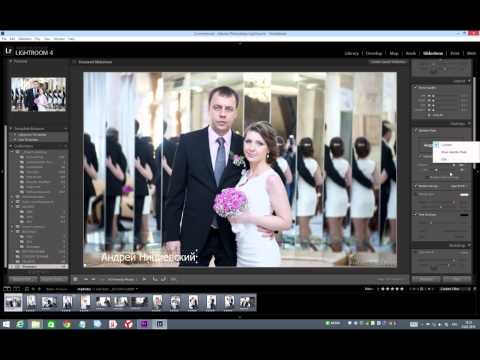
Вам также необходимо выбрать тип бумаги.
Это личный выбор. На это может повлиять жанр фотографии, которую вы снимаете, и цели вашей фотокниги. Вы можете заказать образцы, чтобы помочь вам решить, какой из них будет соответствовать вашим потребностям.
Вы можете создать PDF или JPG. Если вы хотите JPG, меню Настройки книги позволит вам выбрать уровень качества изображения.
Это также даст вам другие варианты оптимизации. К ним относятся цветовое профилирование и повышение резкости.
Для печати с помощью Blurb можно создать страницу с логотипом. Это не имеет ничего общего с логотипом вашей компании. Это означает, что логотип Blurb будет напечатан на обратной стороне вашей книги.
Несмотря на то, что это немного снизит общую стоимость, это не идеально, если вы создаете портфолио или журнал для коммерческого использования.
Вы также увидите функцию в нижней части Настройки книги меню для Ориентировочная цена .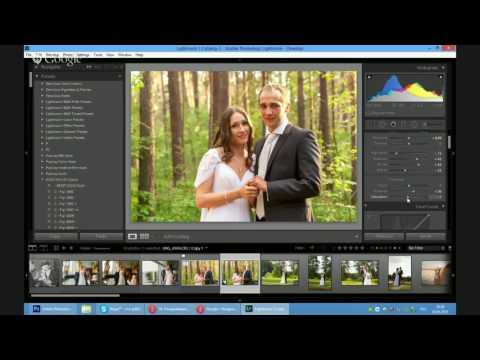 Эта функция рассчитывает цену за книгу. Вы можете просмотреть, сколько будет стоить ваш дизайн при оформлении заказа.
Вы можете выбрать оплату в нескольких различных валютах.
Параметры макета книги
Когда вы начнете создавать свою книгу, вам нужно будет выбрать макет в меню Auto Layout . Все параметры можно найти, щелкнув стрелку рядом с предустановленными параметрами на странице .Панель 0146.
Прокрутите вниз, чтобы выбрать, сколько фотографий вы хотите разместить на развороте. Вы также можете найти все параметры для пользовательских шаблонов здесь. Эта вкладка позволит вам оформить книгу страница за страницей.
Книжный модуль Lightroom также предлагает шаблоны на основе содержания вашей книги. Вы можете найти их в опциях и включить варианты Портфолио, Путешествия или Свадьба.
Категория Избранное позволяет сохранять шаблоны, которые вы можете использовать снова и снова.
Размер изображения
Меню Cell позволяет изменять размер отдельных изображений с помощью ползунка Padding .
Если щелкнуть значок треугольника рядом с Cell , можно найти настройки заполнения и ввести точные числа, а не просто использовать ползунок.
Нажмите Link All , чтобы применить заполнение.
Обложки и фоны в книжном модуле Lightroom
Книжный модуль Lightroom предлагает несколько вариантов дизайна обложки. Вы можете получить доступ к 12 вариантам шаблонов для передней и задней обложек. Нажмите на черный треугольник в правом нижнем углу выделенной ячейки обложки.
Вы можете найти панель Фон в нижней части меню панели. Он позволяет добавлять в макет цветные и графические элементы.
Выберите треугольник в середине.
Здесь будет представлен ряд графических изображений для тематических категорий путешествий и свадеб.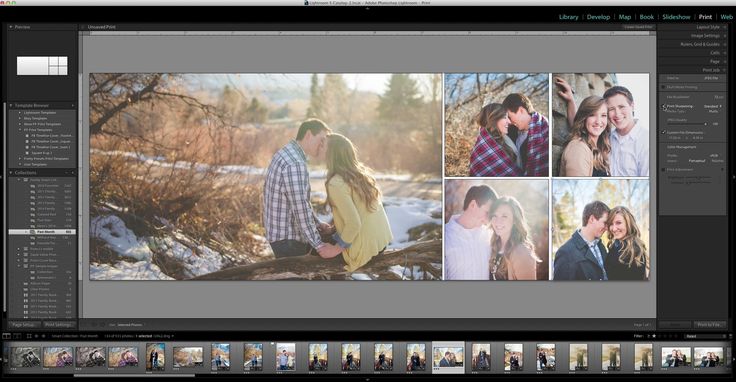 Вы также можете выбрать свою собственную фотографию с Фото .
Вы можете использовать любое из этих изображений в качестве фона и решить, насколько оно должно быть прозрачным с помощью ползунка непрозрачности .
Выберите Цвет фона , чтобы получить доступ к палитре цветов, которая позволит вам добавить цвет по вашему выбору.
Текст и тип
Меню «Текст» и «Тип» помогут вам добавить в книгу подписи или другой текст.
В меню «Текст» можно найти инструменты как для «Фототекст», так и для «Текст страницы».
Выпадающее меню с текстовыми параметрами находится справа от поля Photo Text . Их можно взять из ваших метаданных и использовать для подписей.
Вы можете перемещать текстовое поле вверх и вниз по странице с помощью ползунка Смещение . Кнопки Верх и Низ можно использовать для автоматического размещения текста.
Чтобы выбрать шрифт для текста, нажмите в меню «Тип» . Это отобразит множество доступных шрифтов и другие параметры настройки.
После того, как вы примете все свои творческие решения и примените их к документу:
Нажмите > Редактировать в меню бар интерфейса Lightroom
Выбрать > Выбрать A ll Текстовые ячейки
Внесение исправлений
Во время работы над книгой вы можете заметить, что некоторые изображения нуждаются в дополнительной ретуши. Или вы также можете внести изменения во все изображения, например, увеличить степень резкости.
Эту проблему легко решить, вернувшись к модулю разработки. Вы можете сделать индивидуальную или универсальную настройку изображения. Затем вы можете вернуться к модулю «Книга», чтобы закончить размещение книги.
Внесенные вами изменения будут применены автоматически. Вы также можете изменить порядок изображений, перетаскивая их на страницы.
Доказательство страниц книги в Blurb.
Проверьте и проверьте свою книгу перед печатью
Направляющие для печати представлены черными линиями и серыми краями, которые появляются близко к краям каждой страницы.
Обратите внимание, что существует Меню направляющих , которое позволяет вам контролировать степень обтекания ваших фотографий и любого текста, который вы вставляете. Это хорошая идея, чтобы они отображались, пока вы разрабатываете свою книгу, чтобы убедиться, что ваш макет будет работать.
Однако эти направляющие можно отключить, если они отвлекают вас при создании макета. Включите их и проверьте наличие ошибок перед отправкой на печать.
Распечатайте копию для ознакомления перед отправкой, особенно если вы используете Blurb для печати журналов или рекламных материалов.
Ошибки ретуши более заметны на бумаге и их легче заметить, чем на экране.
Обратите внимание, что стоимость доставки одного предмета может быть почти такой же, как стоимость книги. Но это не так дорого, как заказывать многие из них, которые вы в конечном итоге не используете, потому что они каким-то образом неисправны.
Нажмите кнопку Отправить книгу в Blurb , чтобы отправить ее на печать. Вы можете найти его в правом нижнем углу экрана над диафильмом.
Чтобы сохранить документ в формате PDF или JPG, нажмите кнопку Экспорт книги в PDF/JPG . Сначала убедитесь, что вы выбрали любой из этих параметров в Настройки книги .
Разворот в рекламной книге.Заключение: Модуль Lightroom Book
Вот и все! Lightroom упрощает создание потрясающих фотокниг и журналов. Вы можете подарить их клиентам или даже друзьям и родственникам в качестве подарков.
С Blurb вы получаете печать коммерческого качества по доступной цене. Но вы можете печатать самостоятельно на предпочитаемом вами принтере. Вы по-прежнему можете создать книгу с помощью модуля «Книга» в Lightroom. Сохраните его в формате PDF/JPG, и все готово.